SCHEMA NATIVO / COSTRUZIONE JAVA
Disegna lo schemaCrea un cerchio Minecraft Litematica preciso
01 / Laboratorio cerchio Minecraft Litematica
Genera un anello e controlla le sezioni prima dell’esportazione.
Codifica della regione nativa
Formato nativo
Litematica v6 · .litematic
Formato nativo v6; verifica le versioni del gioco e del mod.
Dimensioni della regione: 17 × 17 × 3
Posizione relativa: -8, 0, -1
L’aria appartiene alla regione. Incollare può alterare il terreno esistente.
Anteprima della regione
Seleziona una cella per controllarne posizione e materiale.
Posizione locale: 0, 0, 0 · Posizione relativa: -8 0 -1 · Cella d’aria
- Blocchi del progetto
- 264
- Blocchi nella sezione
- 15
- Aria memorizzata
- 603
- Pile da 64
- 4
- Blocchi rimanenti
- 8
Tratti occupati · Y 0
| Z | X → X | Σ |
|---|---|---|
| 0 | 6 → 10 | 5 |
| 1 | 6 → 10 | 5 |
| 2 | 6 → 10 | 5 |
Apri in Litematica
Salva in schematics, carica il file, crea un posizionamento e verifica in un mondo di prova.
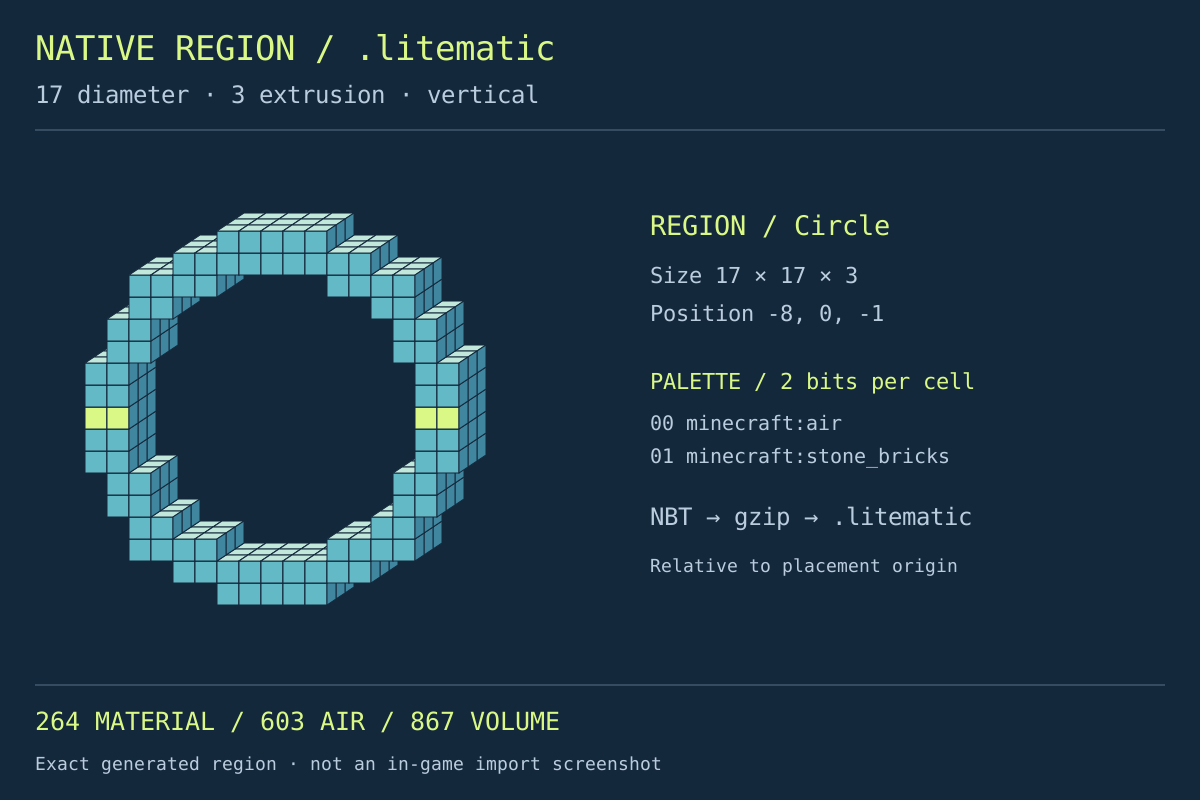
Una regione · posizione relativa · sezioni verificabili
Le immagini mostrano celle calcolate e l’apertura interna, non un’importazione dichiarata nel gioco.
Disegna lo schemaPREPARARE LO SCHEMA
Quattro passaggi prima della costruzione
Tieni distinta la forma salvata dalla posizione che avrà nel tuo mondo.
Scegli l’orientamento
Scegli una base orizzontale o un anello verticale. L’estrusione aggiunge profondità perpendicolare al cerchio.
Leggi una sezione
Genera, scorri i livelli Y e seleziona celle. Controlla l’apertura prima di raccogliere risorse.
Conserva una versione riconoscibile
Scarica .litematic e le coordinate utili. Un nome chiaro evita di caricare una vecchia variante.
Crea un posizionamento
Salva in schematics, carica con Litematica e crea un posizionamento. Verifica in un mondo di prova.
Disegnare la regione
Esamina il tuo cerchio Minecraft Litematica
Dati nativi invece di un’immagine rinominata
Il NBT compresso contiene una palette e dati compattati della regione. Rinominare PNG o .schem non crea questa struttura.
Un’apertura leggibile a ogni altezza
La larghezza occupata varia fra i livelli del cerchio verticale. Controlla l’apertura senza presumere quantità identiche a ogni altezza.
Quantità prima dell’inventario
Consulta pile da 64 e unità restanti. Sono quantità del progetto, non materiali mancanti nel tuo inventario.
Documenti di accompagnamento leggibili
CSV conserva coordinate, JSON il piano e SVG una sezione. Nessuno sostituisce il file nativo.
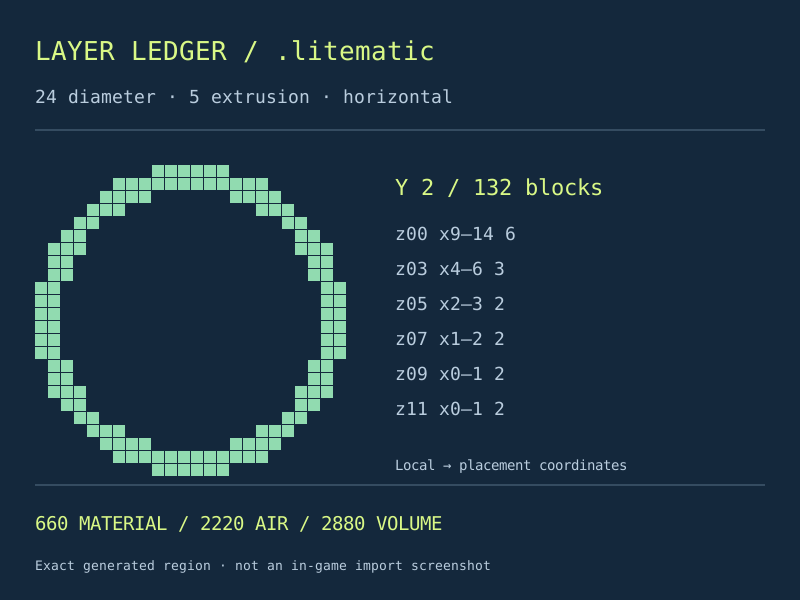
Capire il posizionamento
Tre differenze che evitano fraintendimenti
La regione non decide il punto nel mondo
Gli scostamenti collocano la regione all’interno dello schema. Il posizionamento creato nel mod fornisce poi le coordinate del mondo. Inserire numeri qui non teletrasporta e non costruisce nulla.
Il totale non misura i blocchi mancanti
Nel gioco Litematica può confrontare un posizionamento con il terreno. Questa pagina non vede tali dati: non conosce blocchi corretti, errori già presenti o materiali disponibili nell’inventario.
Anche il vuoto appartiene al volume
La regione rettangolare memorizza celle d’aria. Visualizzare un ologramma e incollare in creativa sono azioni distinte. Controlla le opzioni di incollaggio prima di modificare terreno o edifici esistenti.
Scegliere il file
Scegli in base alla destinazione del progetto
La differenza utile riguarda il passaggio successivo, non il nome attribuito al cerchio.
Schema nativo
Il cerchio Minecraft Litematica consegna un file per questo percorso di costruzione.
Sponge .schem organizza diversamente i dati e richiede un importatore compatibile.
Lavoro manuale
Consulta livelli e quantità prima di seguire l’ologramma.
Un calcolatore basta quando serve soltanto una griglia nel browser.
Istruzioni Java
Conserva una struttura per creare separatamente il suo posizionamento.
Le esportazioni di comandi descrivono azioni eseguibili che richiedono autorizzazioni adeguate.
Controllare i dati
Relazioni verificabili nel progetto generato
Il volume contiene materiali e aria. La somma dei livelli Y restituisce il totale dei blocchi.
Il file cerchio Minecraft Litematica usa la stessa occupazione dell’anteprima. Questa coerenza interna non dimostra che la tua specifica combinazione di Minecraft e mod abbia caricato correttamente il risultato.
Litematica / sourceAltre uscite per altri impieghi
Cambia strumento quando devi consegnare un risultato diverso.
Domande prima di caricare lo schema
Il download costruisce subito l’anello?
No. Crea soltanto un file. Caricalo in Litematica e crea un posizionamento; costruire resta un passaggio separato.
Perché le quantità cambiano tra livelli?
Ogni sezione attraversa un’altra parte del cerchio verticale. La curva cambia le righe occupate nonostante la profondità costante.
Il totale è una lista dei materiali mancanti?
No. Sono totali completi senza sottrarre blocchi esistenti o inventario. Controlla la differenza nel mod.
Che cosa significa riferimento centrale?
Centra i limiti in X e Z mantenendo la base in Y. Con misure pari il centro geometrico cade fra celle; il riferimento usa invece una cella intera.
Un download riuscito garantisce compatibilità?
No. Prova le tue versioni in un mondo sacrificabile prima di usare un’area importante.
Porta nel mondo uno schema controllato
Prepara il tuo cerchio Minecraft Litematica, esamina una sezione stretta e salva il file nativo. Conferma un posizionamento prima di iniziare l’intera opera.
Disegna lo schemaStrumento indipendente, non affiliato a Mojang, Microsoft o Litematica. Conserva copie di sicurezza e consulta la documentazione del mod su installazione e incollaggio.
Litematica / documentation