NATIVER BAUPLAN / JAVA
Bauplan gestaltenMinecraft Kreis Litematica: Bauplan erstellen
01 / Minecraft Kreis Litematica Werkbank
Erzeuge einen Ring und prüfe die Ebenen vor dem Export.
Native Region wird codiert
Natives Format
Litematica v6 · .litematic
Natives v6-Format; Kompatibilität mit Spiel und Mod prüfen.
Regionsmaße: 17 × 17 × 3
Relative Position: -8, 0, -1
Luft gehört zur Region. Einfügen kann vorhandenes Gelände verändern.
Regionsvorschau
Wähle eine Zelle, um Position und Material zu prüfen.
Lokale Position: 0, 0, 0 · Relative Position: -8 0 -1 · Luftzelle
- Blöcke im Entwurf
- 264
- Blöcke dieser Ebene
- 15
- Gespeicherte Luft
- 603
- 64er-Stapel
- 4
- Restblöcke
- 8
Belegte Reihenabschnitte · Y 0
| Z | X → X | Σ |
|---|---|---|
| 0 | 6 → 10 | 5 |
| 1 | 6 → 10 | 5 |
| 2 | 6 → 10 | 5 |
In Litematica öffnen
Im schematics-Ordner speichern, Datei laden, Platzierung erstellen und in einer Testwelt prüfen.
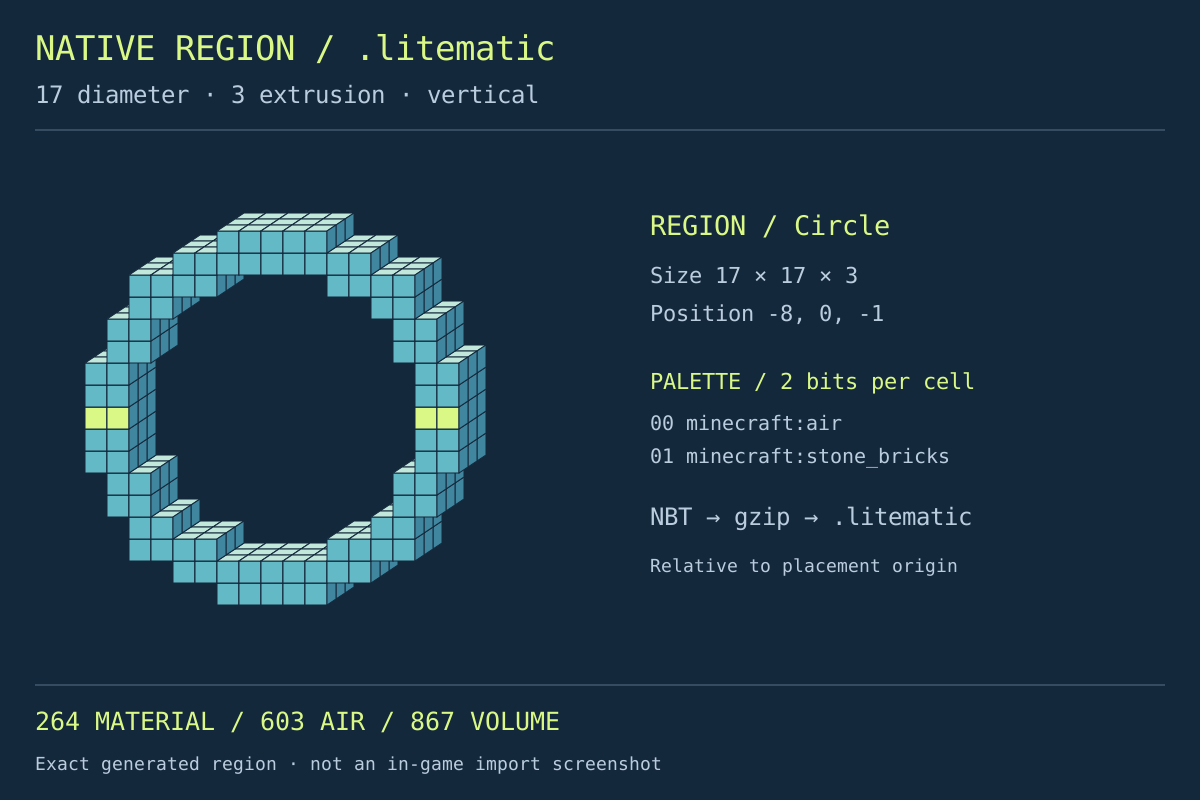
Eine Region · relative Position · prüfbare Ebenen
Die Abbildungen zeigen berechnete Zellen und die freie Öffnung, keinen behaupteten Spielimport.
Bauplan gestaltenBAUPLAN VORBEREITEN
In vier Schritten zum überprüften Bauplan
Trenne die Form der Datei von ihrer späteren Platzierung in der Welt.
Ausrichtung bestimmen
Wähle ein liegendes Fundament oder einen aufrechten Ring. Extrusion ergänzt Tiefe senkrecht zur Kreisfläche.
Eine Ebene untersuchen
Erzeuge den Entwurf, wechsle Y-Ebenen und wähle Zellen. Prüfe die Öffnung vor dem Materialsammeln.
Dateien zusammenhalten
Lade .litematic und benötigte Koordinaten herunter. Ein klarer Name verhindert Verwechslungen mit alten Varianten.
Platzierung anlegen
Speichere in schematics, lade mit Litematica und erstelle eine Platzierung. Prüfe sie in einer Testwelt.
Region gestalten
Deinen Minecraft Kreis Litematica prüfen
Native Daten statt umbenanntem Bild
Der Export enthält komprimierte NBT-Daten, eine Blockzustandspalette und gepackte Regionsdaten. Eine andere Endung macht aus einem Bild oder einer Sponge-Datei keinen solchen Bauplan.
Den aufrechten Ring Schicht für Schicht lesen
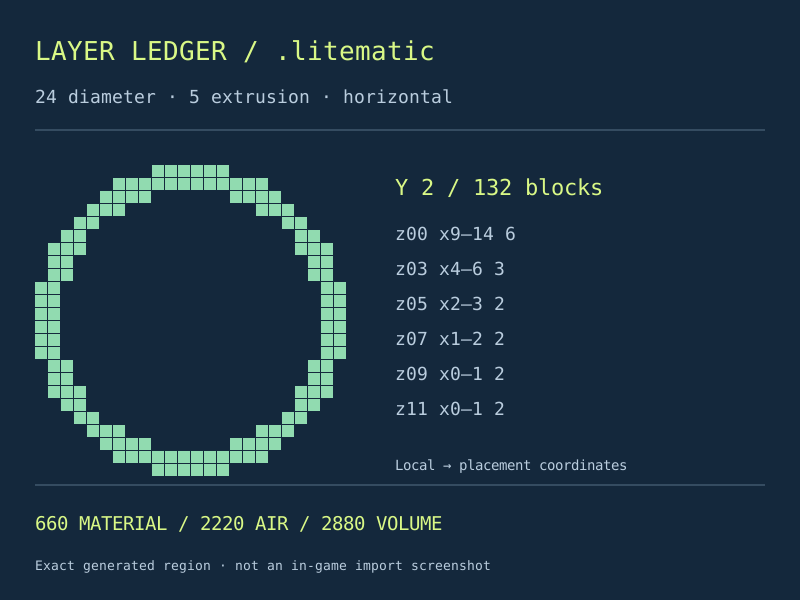
Oben, unten und auf Höhe der Öffnung unterscheiden sich die belegten Reihen. Die Ebenenansicht zeigt diesen Verlauf, statt für jede Höhe dieselbe Materialmenge anzunehmen.
Material vor dem Sammeln abschätzen
Belegte Blöcke werden als volle Stapel mit 64 und als Rest angegeben. Das ist der Bedarf des Entwurfs; dein Inventar kann diese Webseite nicht auslesen.
Lesbare Begleitdateien
CSV enthält Zellkoordinaten, JSON den Plan und SVG eine einzelne Ebene. Diese Dateien erleichtern die Kontrolle, ersetzen aber nicht das native Format für den Mod.
Platzierung verstehen
Drei Unterschiede mit praktischen Folgen
Regionsposition ist keine Weltposition
Die relativen Versätze verschieben die Region innerhalb ihres Bauplans. Erst die Platzierung im Mod legt den Ort in der Welt fest. Hier eingegebene Koordinaten bauen deshalb nichts automatisch.
Gesamtbedarf ist kein Fehlbestand
Im Spiel kann Litematica eine platzierte Vorlage mit der Welt vergleichen. Hier fehlen diese Weltdaten. Bereits richtige, noch fehlende oder im Inventar vorhandene Blöcke sind nicht bekannt.
Auch eine Öffnung liegt im Speicherbereich
Der rechteckige Regionsbereich enthält Luftzellen. Ein Hologramm anzusehen und im Kreativmodus einzufügen sind verschiedene Vorgänge. Prüfe die Einfügeeinstellungen, bevor vorhandenes Gelände verändert werden könnte.
Das passende Dateiformat
Wähle das Ziel deiner Bauanleitung
Entscheidend ist die weitere Verwendung, nicht ein neuer Name für denselben Kreis.
Nativer Bauplan
Minecraft Kreis Litematica liefert eine Datei für den entsprechenden Bauplanablauf.
Sponge .schem besitzt einen anderen inneren Aufbau und benötigt einen passenden Importer.
Bauen von Hand
Prüfe Ebenen und Mengen, bevor du dem Hologramm folgst.
Ein Kreisrechner genügt, wenn du nur ein Raster im Browser brauchst.
Befehle verwenden
Bewahre die Struktur für eine getrennt angelegte Platzierung auf.
Befehlsexporte liefern ausführbare Anweisungen und brauchen die passenden Berechtigungen.
Prüfbare Zusammenhänge
Was sich am Entwurf tatsächlich prüfen lässt
Das rechteckige Regionsvolumen setzt sich aus Material- und Luftzellen zusammen. Jede Y-Ebene enthält nur ihre eigene Höhe; alle Ebenenmengen zusammen ergeben wieder die vollständige Blockzahl.
Die Datei aus Minecraft Kreis Litematica verwendet dieselbe Belegung wie die Vorschau. Übereinstimmende Dateidaten beweisen jedoch nicht, dass deine konkrete Kombination aus Spiel und Mod sie erfolgreich geladen hat.
Litematica / sourceAndere Ziele brauchen andere Ausgaben
Wechsle das Werkzeug, wenn du ein anderes Ergebnis weitergeben möchtest.
Fragen vor dem Laden
Baut der Download den Ring sofort?
Nein. Er erzeugt lediglich eine Datei. Lade sie in einer kompatiblen Litematica-Installation und lege eine Platzierung an. Bauen oder Einfügen bleibt ein eigener Schritt.
Warum ändern sich Mengen beim Ebenenwechsel?
Eine horizontale Scheibe trifft jeweils einen anderen Teil des aufrechten Kreises. Krümmung und Öffnung ändern die belegten Reihen trotz gleichbleibender Extrusion.
Sind die Materialzahlen eine Einkaufsliste?
Sie beschreiben den ganzen Entwurf. Vorhandene Weltblöcke und dein Inventar werden nicht abgezogen. Ermittle diesen Unterschied anschließend im Spiel.
Wie richte ich die Mitte aus?
Die Referenz zentriert die Grenzen in X und Z; Y bleibt an der Unterkante. Bei geraden Maßen liegt der geometrische Mittelpunkt zwischen Zellen, während die Referenz eine ganze Zelle wählt.
Garantiert ein Download die Kompatibilität?
Nein. Lade die Datei zuerst in einer entbehrlichen Testwelt. Kontrolliere Öffnung, Material und Abmessungen mit deinen eigenen Spiel- und Modversionen.
Mit geprüftem Bauplan weiterbauen
Gestalte deinen Minecraft Kreis Litematica, prüfe eine schmale Ebene und speichere die native Datei. Kontrolliere zunächst eine Platzierung, bevor du groß baust.
Bauplan gestaltenUnabhängiges Werkzeug ohne Verbindung zu Mojang, Microsoft oder Litematica. Sichere deine Welt und beachte die Mod-Dokumentation zu Installation und Einfügen.
Litematica / documentation