PLANO NATIVO / CONSTRUCCIÓN JAVA
Diseñar el planoDiseña un círculo Minecraft Litematica útil
01 / Taller de círculo Minecraft Litematica
Genera un aro y revisa sus cortes antes de exportar.
Codificando la región nativa
Formato nativo
Litematica v6 · .litematic
Formato nativo v6; comprueba tus versiones del juego y del mod.
Dimensiones de región: 17 × 17 × 3
Posición relativa: -8, 0, -1
El aire pertenece a la región. El pegado puede alterar terreno existente.
Vista de región
Selecciona una celda para revisar su posición y material.
Posición local: 0, 0, 0 · Posición relativa: -8 0 -1 · Celda de aire
- Bloques del diseño
- 264
- Bloques de este corte
- 15
- Aire guardado
- 603
- Pilas de 64
- 4
- Bloques sueltos
- 8
Tramos ocupados · Y 0
| Z | X → X | Σ |
|---|---|---|
| 0 | 6 → 10 | 5 |
| 1 | 6 → 10 | 5 |
| 2 | 6 → 10 | 5 |
Abrir en Litematica
Guarda en schematics, carga el archivo, crea una colocación y verifica en un mundo de prueba.
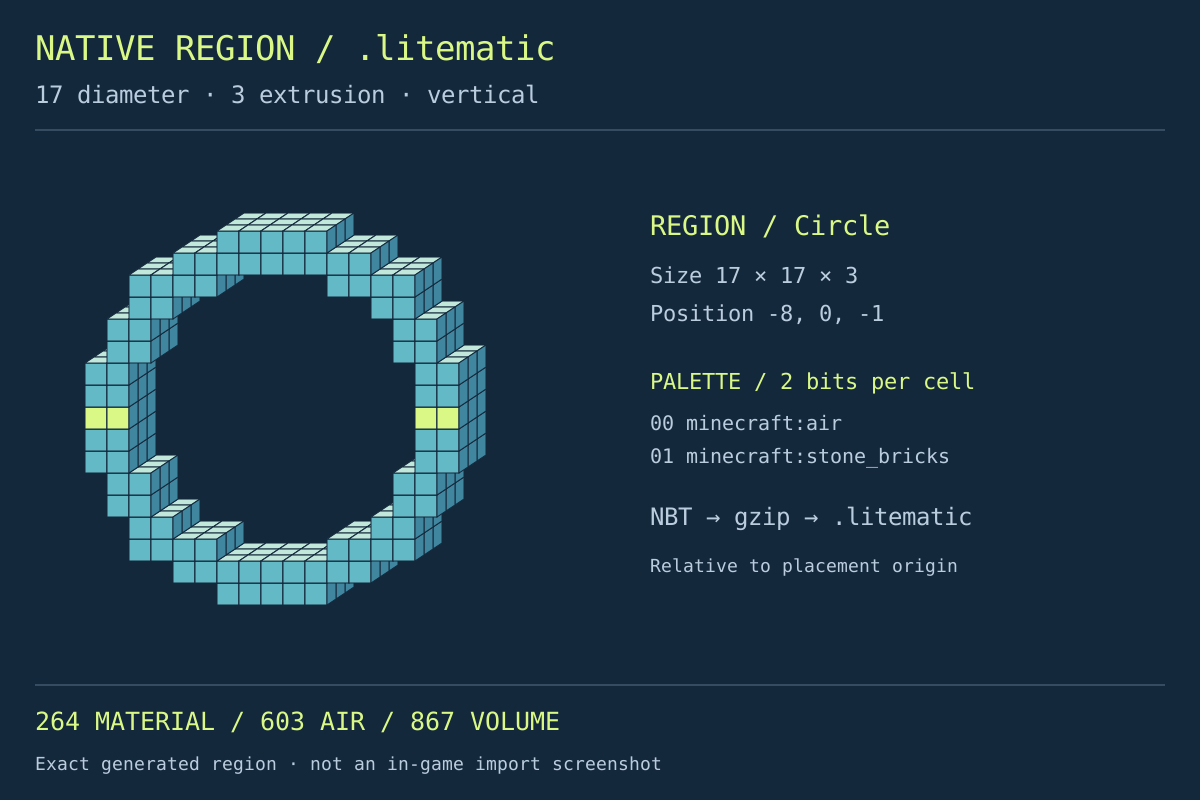
Una región · posición relativa · cortes comprobables
Las imágenes representan celdas calculadas y su abertura, no una importación supuestamente realizada en el juego.
Diseñar el planoPREPARAR EL PLANO
Cuatro pasos antes de seguir el plano
Separa la forma guardada de la ubicación que tendrá después en tu mundo.
Elige la orientación
Elige una base horizontal o un aro vertical. La extrusión añade profundidad perpendicular al círculo.
Examina un corte
Genera, recorre las capas Y y selecciona celdas. Comprueba el hueco antes de reunir materiales.
Guarda una versión reconocible
Descarga .litematic y las coordenadas necesarias. Un nombre claro evita cargar una versión antigua.
Crea una colocación
Guarda en schematics, carga con Litematica y crea una colocación. Compruébala en un mundo de prueba.
Diseño de la región
Inspecciona tu círculo Minecraft Litematica
Datos nativos, no una imagen renombrada
El NBT comprimido contiene una paleta y datos de región empaquetados. Renombrar un PNG o .schem no crea esta estructura.
Un hueco que puedes recorrer por capas
El ancho ocupado cambia entre las capas del círculo vertical. Revisa el hueco en lugar de suponer cantidades iguales en todas.
Cantidades antes de revisar el inventario
Consulta pilas de 64 y unidades restantes. Son cantidades del diseño, no materiales que faltan en tu inventario.
Archivos auxiliares legibles
CSV guarda coordenadas, JSON el plan y SVG un corte. Ninguno sustituye el archivo nativo.
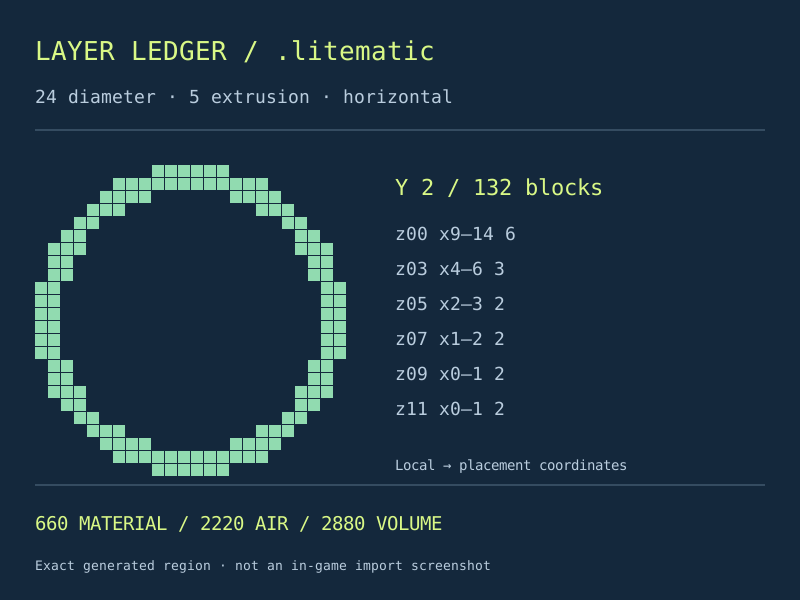
Detalles de colocación
Tres diferencias que evitan confusiones
La posición de región no es el destino mundial
Los desplazamientos sitúan la región dentro del esquema. La colocación del mod aporta la posición mundial. Estos valores no construyen nada.
El total no indica lo que falta
El navegador no ve tu mundo ni tu inventario. Desconoce qué bloques están correctos, faltan o ya están disponibles.
El hueco también forma parte del volumen
La región guarda aire. El holograma y el pegado creativo son acciones distintas; revisa los ajustes antes de modificar el terreno.
Elegir el archivo
Escoge según el destino del archivo
Lo importante es cómo continúa el trabajo, no cambiar el nombre de un círculo.
Plano nativo
Este círculo Minecraft Litematica entrega un archivo para ese flujo de construcción.
Sponge .schem organiza sus datos de otra manera y necesita un importador compatible.
Construcción manual
Consulta capas y cantidades antes de seguir el holograma.
Una calculadora basta si solamente quieres una cuadrícula en el navegador.
Instrucciones Java
Conserva una estructura para colocarla mediante un paso independiente.
Las exportaciones de comandos contienen instrucciones que requieren permisos adecuados.
Comprobar los datos
Relaciones que puedes comprobar en el diseño
El volumen contiene materiales y aire. Sumar las cantidades de todas las capas Y devuelve el total de bloques.
El círculo Minecraft Litematica comparte sus celdas con la vista previa. Esa coherencia no demuestra una importación correcta en tu instalación.
Litematica / sourceOtras salidas para otros trabajos
Cambia de herramienta cuando necesites otro tipo de entrega.
Preguntas antes de cargar el plano
¿La descarga construye el aro inmediatamente?
No. Solamente crea un archivo. Cárgalo en Litematica y crea una colocación; construir sigue siendo un paso aparte.
¿Por qué cambia la cantidad entre capas?
Cada corte atraviesa otra parte del círculo vertical. La curva cambia las filas ocupadas aunque la profundidad sea constante.
¿Puedo usar el total como lista de materiales faltantes?
No. Son totales completos sin descontar bloques existentes ni inventario. Comprueba la diferencia en el mod.
¿Qué significa la referencia central?
Centra los límites en X y Z, pero conserva la parte inferior en Y. Con dimensiones pares, el centro geométrico queda entre celdas; la referencia de bloque utiliza una celda entera.
¿Una descarga correcta garantiza compatibilidad?
No. Prueba tus versiones en un mundo prescindible antes de usar una zona valiosa.
Lleva un plano comprobado a tu mundo
Prepara tu círculo Minecraft Litematica, examina un corte estrecho y guarda el archivo nativo. Confirma una colocación antes de comenzar la obra completa.
Diseñar el planoHerramienta independiente, sin afiliación con Mojang, Microsoft o Litematica. Guarda copias de seguridad y consulta la documentación del mod sobre instalación y pegado.
Litematica / documentation