Generador de pixel art para Minecraft

Convierte tu imagen en un plano de bloques, sin enviarla a un servidor. Ajusta el ancho y el alto, compara paletas y consulta cada celda antes de descargar la vista PNG, la lista CSV o un archivo .litematic de una pared de una capa.
Cargando la herramienta interactiva…
Generador de pixel art para Minecraft

Del archivo de imagen al plano de construcción

Una imagen reducida no basta para colocar bloques. Este taller muestra una cuadrícula, aproxima los colores a materiales concretos y cuenta cada tipo de bloque. Sirve para preparar paredes decorativas, retratos o letreros sin perder de vista lo que tendrás que reunir.

Prueba primero un tamaño pequeño y compara el encuadre. Las texturas y la iluminación del juego pueden cambiar el resultado respecto a esta vista de colores planos.

Imagen a bloques

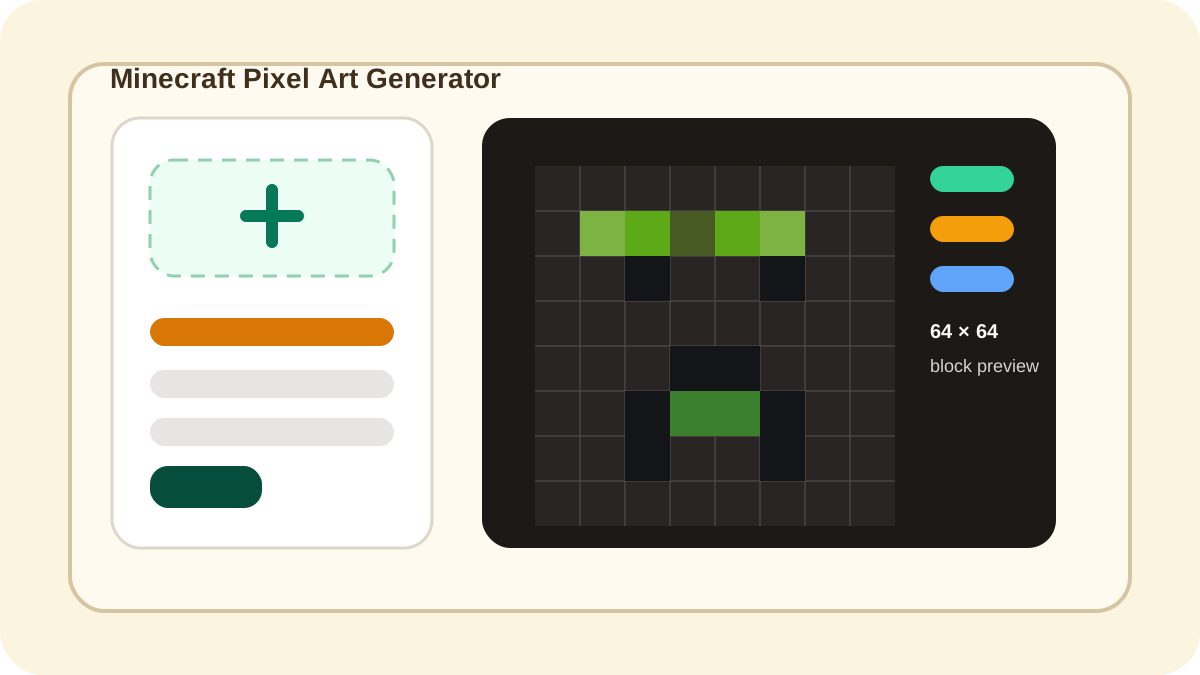
Cada celda se asigna al color más cercano entre los bloques de la paleta elegida.
Materiales contados

Copia IDs y cantidades o descarga un CSV con nombres en español para organizar la construcción.

Tamaño de mapa

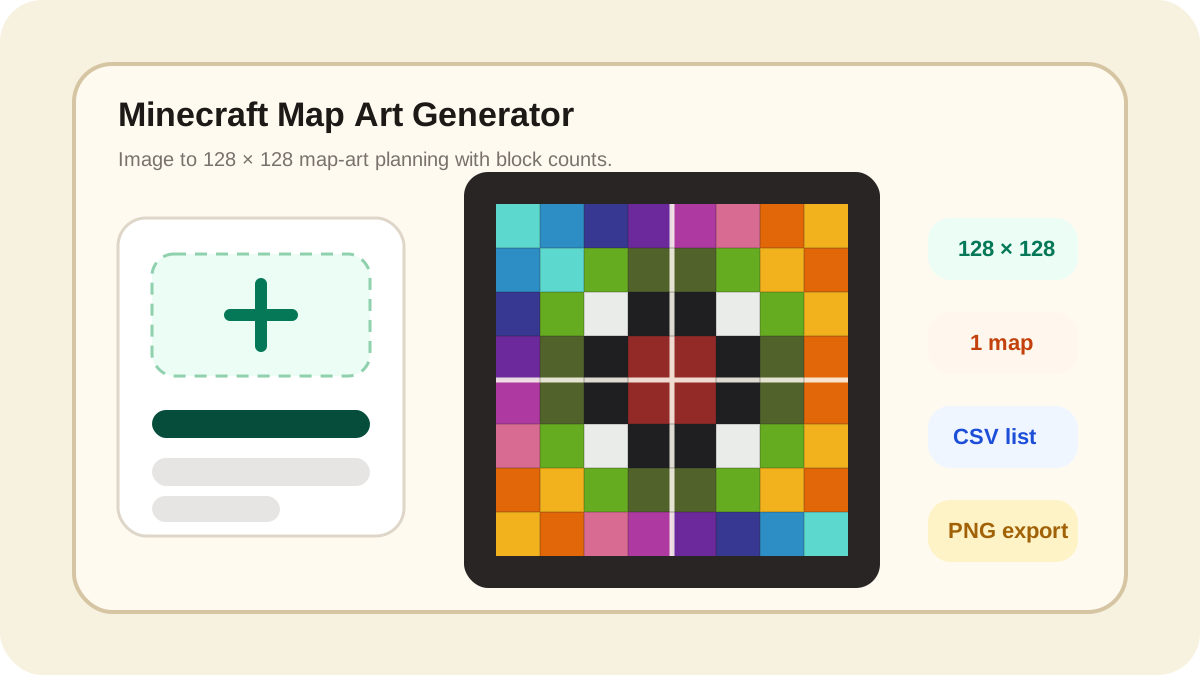
El ajuste de 128 × 128 ayuda a planificar; no es una simulación del renderizado de mapas.

Planos rectangulares

Usa anchos y altos distintos para letreros horizontales o carteles verticales.

Ajustes útiles antes de construir

Compara el plano y la lista de materiales después de cada cambio.

Conversión local

Las imágenes subidas se procesan en este navegador, sin enviarlas a un servidor.

Vista con cuadrícula

Cambia las dimensiones o activa la cuadrícula. Selecciona una celda para consultar su posición y el ID del bloque.

Paletas de materiales

Prueba hormigón, lana, terracota o materiales para supervivencia. Los colores de la vista son aproximados.

Tramado opcional

Actívalo para suavizar degradados; desactívalo para iconos de colores planos o para reducir la complejidad al colocar bloques.

Exportaciones del plano

Descarga PNG, cantidades CSV o una pared de una capa en .litematic. La importación en el juego aún no se ha verificado.

Configuraciones iniciales

Los ajustes de avatar, letrero, cartel y tamaño de mapa ofrecen distintos puntos de partida.

Cómo convertir una imagen en bloques

Cuatro pasos antes de reunir materiales

Sube la imagen

Elige un PNG, JPG o WebP. Las siluetas y los contrastes claros suelen conservar mejor sus detalles.

Ajusta tamaño y encuadre

El ancho y el alto cuentan bloques. Conserva la imagen completa con márgenes, recorta para rellenar o estírala; compara antes de construir.

Compara paletas

Elige materiales por aspecto y disponibilidad. El tramado puede mejorar los degradados, pero añadir tipos de bloque.

Descarga el plano aplicado

Guarda PNG, copia IDs y cantidades o descarga CSV. El .litematic representa una pared de una capa con la orientación indicada junto al botón; no se ha probado su importación en el juego.

Preguntas frecuentes

Preguntas sobre pixel art para Minecraft

Conversión, materiales, dimensiones y límites de las exportaciones.

¿Es gratis?
Sí. Puedes usar la imagen local, la vista del plano, la lista de materiales y las descargas actuales sin pagar ni crear una cuenta.
¿La imagen se envía a un servidor?
No. Este taller convierte la imagen en el navegador. Si falla una nueva carga, mantiene la vista y las exportaciones del último plano válido.
¿Qué tamaño debo elegir?
El ancho y el alto indican bloques, no píxeles del archivo original. Empieza con 48 × 48 o 64 × 64 para una pared. 128 × 128 es una referencia para un mapa, pero la vista no simula sus colores del juego. Conservar la imagen completa deja márgenes; recortar para rellenar puede eliminar bordes. Para un letrero ancho usa un plano rectangular.
¿Qué paleta conviene?
El hormigón da colores más uniformes, la lana aporta textura y la terracota tonos más apagados. Los materiales para supervivencia excluyen los bloques de minerales de esta paleta. Revisa cantidades e IDs, no solo la vista. Los colores son aproximados; texturas e iluminación pueden alterar el aspecto. Descarga un CSV nuevo si cambias la paleta.
¿Cómo funcionan el tramado y la transparencia?
El tramado distribuye el error de color entre celdas próximas. Puede conservar un degradado, pero añadir bloques distintos y complicar su colocación. Compara con el mismo tamaño. Conservar transparencia convierte las zonas vacías en aire: quedan transparentes en PNG y no cuentan como materiales.
¿Qué contiene el archivo .litematic?
Una pared de una capa: columnas +X, filas −Y, Z = 0 y esquina mínima relativa (0, 0, 0). Se usa la cuadrícula aplicada al pulsar el botón, no una dimensión pendiente de confirmar. Es Litematica v6 con datos de Java 1.20.4. No se han verificado otras versiones ni su importación en el juego; prueba en un mundo de ensayo antes de usarlo en tu construcción.
¿Es un producto oficial?
No. Es una herramienta independiente hecha por aficionados, sin afiliación con Minecraft, Mojang o Microsoft.

Prepara los bloques de tu próxima imagen.

Compara tamaño, encuadre y materiales antes de guardar el plano.