PROJETO NATIVO / CONSTRUÇÃO JAVA
Desenhar o projetoCrie um círculo Minecraft Litematica nativo
01 / Oficina círculo Minecraft Litematica
Gere um anel e confira seus cortes antes de exportar.
Codificando a região nativa
Formato nativo
Litematica v6 · .litematic
Formato nativo v6; confira suas versões do jogo e do mod.
Dimensões da região: 17 × 17 × 3
Posição relativa: -8, 0, -1
O ar pertence à região. Colar pode alterar o terreno existente.
Prévia da região
Selecione uma célula para conferir posição e material.
Posição local: 0, 0, 0 · Posição relativa: -8 0 -1 · Célula de ar
- Blocos do projeto
- 264
- Blocos neste corte
- 15
- Ar armazenado
- 603
- Pilhas de 64
- 4
- Blocos restantes
- 8
Trechos ocupados · Y 0
| Z | X → X | Σ |
|---|---|---|
| 0 | 6 → 10 | 5 |
| 1 | 6 → 10 | 5 |
| 2 | 6 → 10 | 5 |
Abrir no Litematica
Salve em schematics, carregue o arquivo, crie um posicionamento e confira em um mundo de teste.
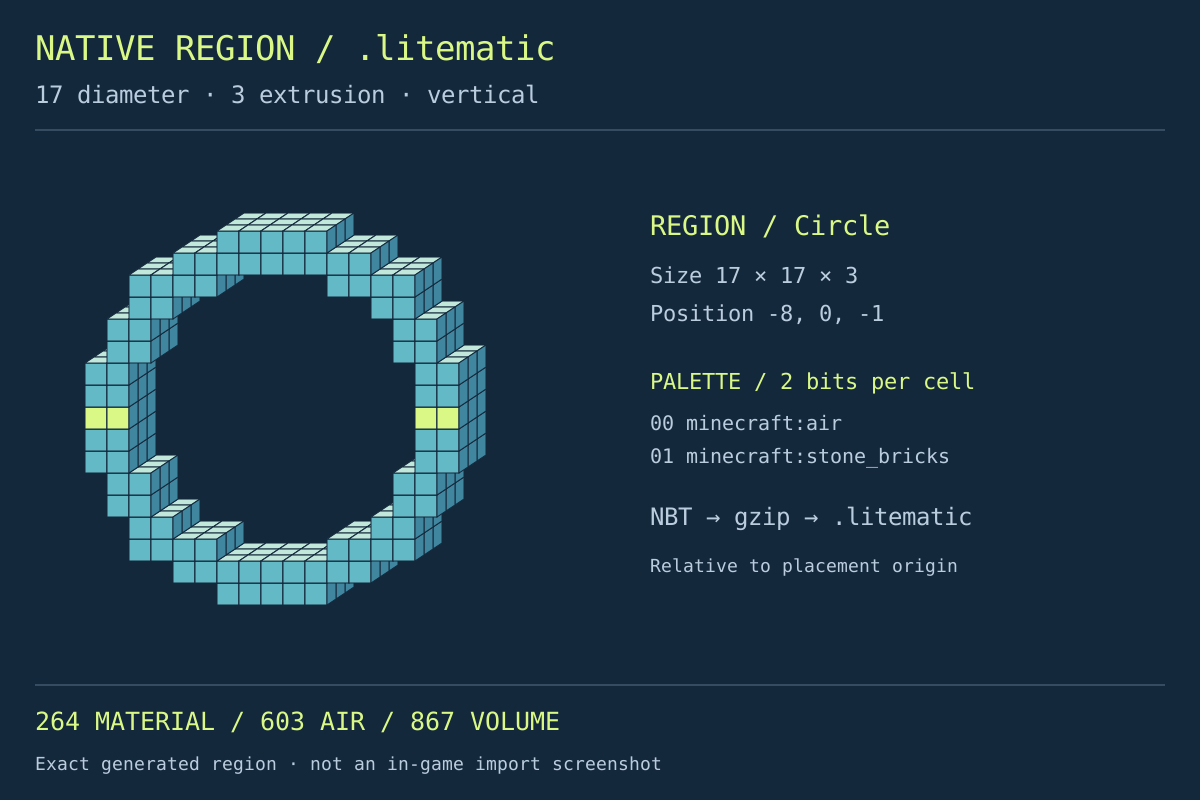
Uma região · posição relativa · cortes verificáveis
As imagens mostram células calculadas e a abertura central, não uma importação supostamente realizada no jogo.
Desenhar o projetoPREPARAR O PROJETO
Quatro etapas antes de seguir o projeto
Separe a forma armazenada do local que ela ocupará depois no seu mundo.
Escolha a orientação
Escolha uma base horizontal ou um anel em pé. A extrusão acrescenta profundidade perpendicular ao círculo.
Examine um corte
Gere, percorra as camadas Y e selecione células. Confira o espaço livre antes de reunir materiais.
Guarde uma versão identificável
Baixe .litematic e as coordenadas necessárias. Um nome claro evita carregar uma versão antiga.
Crie um posicionamento
Salve em schematics, carregue no Litematica e crie um posicionamento. Confira em um mundo de teste.
Desenhar a região
Examine seu círculo Minecraft Litematica
Dados nativos, não uma imagem renomeada
O NBT compactado contém uma paleta e dados empacotados da região. Renomear PNG ou .schem não cria essa estrutura.
Uma abertura visível em cada altura
A largura ocupada muda entre camadas do círculo vertical. Examine a abertura em vez de presumir quantidades iguais em todas.
Quantidades antes de consultar o inventário
Veja pilhas de 64 e unidades restantes. São quantidades do projeto, não materiais que faltam no seu inventário.
Arquivos auxiliares legíveis
CSV guarda coordenadas, JSON o plano e SVG um corte. Nenhum substitui o arquivo nativo.
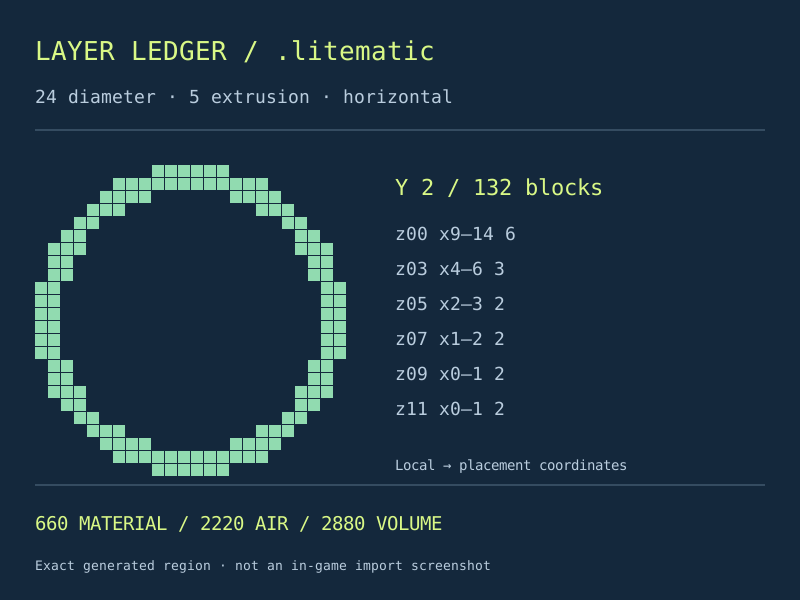
Entender o posicionamento
Três diferenças que evitam expectativas erradas
A posição da região não é o destino no mundo
Os deslocamentos situam a região no esquema. O posicionamento do mod fornece a posição mundial. Esses valores não constroem nada.
O total não mede os blocos que faltam
O navegador não vê seu mundo nem seu inventário. Desconhece quais blocos estão corretos, faltando ou disponíveis.
O espaço vazio também está no volume
A região guarda ar. Holograma e colagem criativa são ações distintas; confira as configurações antes de modificar o terreno.
Escolher o arquivo
Escolha de acordo com o destino do arquivo
A diferença útil está na próxima ação, não em dar outro nome ao mesmo círculo.
Projeto nativo
O círculo Minecraft Litematica entrega um arquivo para esse fluxo de construção.
O Sponge .schem organiza os dados de outra forma e precisa de um importador compatível.
Construção manual
Confira camadas e quantidades antes de acompanhar o holograma.
Uma calculadora basta quando você só precisa de uma grade no navegador.
Instruções Java
Mantenha a estrutura pronta para criar seu posicionamento separadamente.
Arquivos de comandos descrevem instruções executáveis e dependem das permissões adequadas.
Conferir os dados
Relações que você consegue conferir no projeto
O volume contém materiais e ar. Somar as quantidades de todas as camadas Y recupera o total de blocos.
O círculo Minecraft Litematica compartilha as células com a prévia. Essa consistência não comprova uma importação correta na sua instalação.
Litematica / sourceOutras saídas para outras tarefas
Troque de ferramenta quando precisar entregar outro tipo de arquivo.
Perguntas antes de carregar o projeto
O download constrói o anel imediatamente?
Não. Cria apenas um arquivo. Carregue no Litematica e crie um posicionamento; construir continua sendo uma etapa separada.
Por que as quantidades mudam entre camadas?
Cada corte atravessa outra parte do círculo vertical. A curva muda as linhas ocupadas mesmo com profundidade constante.
Posso usar o total como lista do que falta?
Não. São totais completos sem descontar blocos existentes nem inventário. Confira a diferença no mod.
O que significa referência central?
Ela centraliza os limites em X e Z, mantendo a base em Y. Com medidas pares, o centro geométrico fica entre células; a referência usa uma célula inteira.
Uma exportação concluída garante compatibilidade?
Não. Teste suas versões em um mundo descartável antes de usar uma área valiosa.
Leve um projeto conferido para seu mundo
Prepare seu círculo Minecraft Litematica, examine um corte estreito e salve o arquivo nativo. Confirme um posicionamento antes de começar a construção inteira.
Desenhar o projetoFerramenta independente, sem afiliação com Mojang, Microsoft ou Litematica. Mantenha cópias de segurança e consulte a documentação do mod sobre instalação e colagem.
Litematica / documentation