JAVA VANILLA / ATELIER DE COMMANDES
Ouvrir l’atelierVos commandes cercle Minecraft prêtes à lire
Atelier de commandes
Fixez la destination, vérifiez chaque lot puis exportez.
Aperçu de pose
X → / Z ↓ · 17 × 17Touchez une case ou utilisez les flèches sur la grille.
Toutes les cases ciblesLot actuelLigne
Coordonnée du monde: 100 64 100 · Non ciblée
- Cases ciblées
- 48
- Lignes de commande
- 32
- Lots
- 1
- Cases du lot
- 48
Programme de commandes
/fill 106 64 100 110 64 100 minecraft:stone_bricks replace
Chaque fichier contient uniquement le lot sélectionné. Exécutez tous les lots dans l’ordre ; aucun ordonnanceur.
Chat : exécutez séparément chaque ligne avec barre oblique. Les fichiers fonction omettent ces barres ; installez-les dans votre propre datapack Java adapté à la version.
Sauvegardez d’abord. Les commandes peuvent écraser des blocs. Choisissez la Surface, chargez les chunks cibles et vérifiez les permissions. Ni annulation ni exécution automatique.
Conserver ne vise que l’air ; ces nombres ne prouvent pas les placements réels.
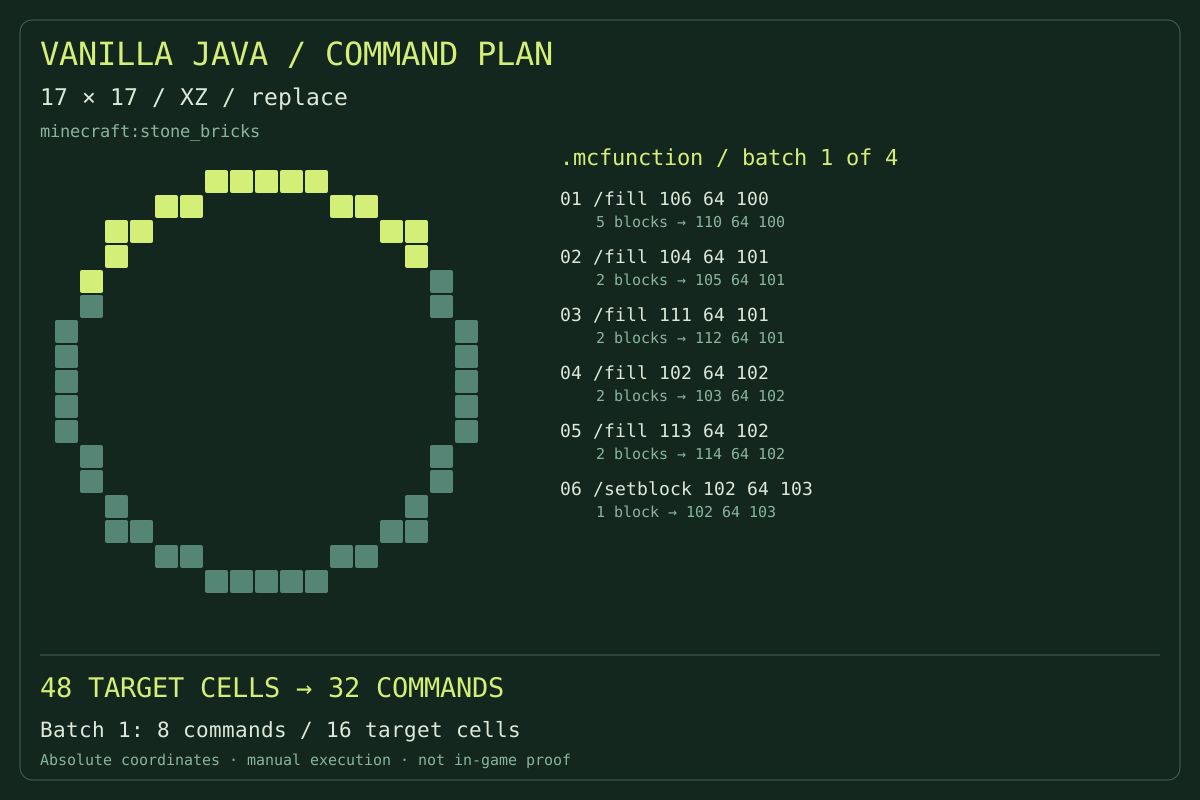
Positions absolues · lots visibles · sans extension
Les segments illustrés correspondent aux cellules utilisées pour produire les instructions.
Ouvrir l’atelierPLAN D’EXÉCUTION
Commandes cercle Minecraft en quatre étapes
Essayez dans une zone sacrifiable, loin des constructions importantes.
Définir la destination
Réglez les dimensions et le coin minimal. XZ produit un sol ; XY ou YZ crée une surface verticale.
Choisir ce qui change
Sélectionnez un matériau et replace ou keep. Le premier remplace les cibles ; le second place uniquement dans l’air.
Examiner un lot
Générez le plan, choisissez un lot et comparez les cellules colorées aux coordonnées. Le déplacement du joueur ne déplace pas les cibles.
Transférer avec méthode
Copiez une instruction dans le chat ou téléchargez une fonction. Son installation dans un pack de données reste une opération séparée.
Placement calculé
Commandes cercle Minecraft calculées
Segments plutôt que rectangle
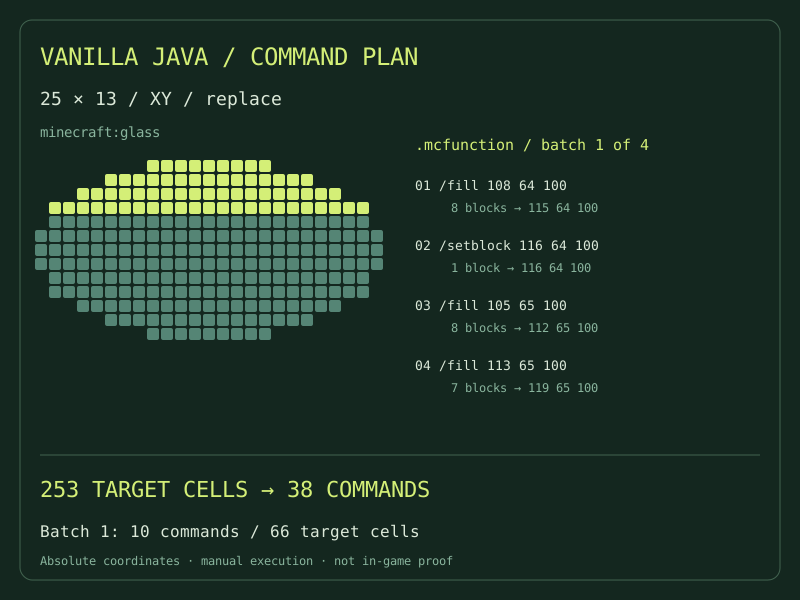
Les cellules consécutives deviennent des segments. setblock place une cellule, fill une rangée. Le centre vide reste hors des cibles.
Trois plans véritables
Changer le plan modifie les coordonnées exportées. L’axe inutilisé conserve la valeur de l’origine.
Lots compréhensibles
La taille compte les instructions, pas leur durée. La couverture montre la portion visée.
Fichiers inspectables
Relisez texte et manifeste hors du navigateur. Un téléchargement ne prouve aucune installation ni exécution.
Avant de lancer
Trois précautions qui comptent
Le coin n’est pas le centre
L’origine est le minimum du rectangle, pas son centre. Avec des dimensions paires, calculez le coin avant de centrer votre construction.
Keep ne connaît pas le terrain
Les commandes cercle Minecraft évaluent l’air pendant leur exécution. Un obstacle peut laisser un trou : l’aperçu ne mesure pas le terrain.
Pas d’annulation magique
Remplir ensuite avec de l’air ne restaure ni le terrain précédent ni les objets d’un coffre. Sauvegardez le monde avant toute opération de remplacement.
Choisir sa méthode
Choisir selon votre environnement
Choisissez selon vos droits et les extensions installées.
Commandes vanilla
Positions fixes et instructions consultables par lots.
Un calculateur manuel sert plutôt de guide de pose.
WorldEdit
Ces instructions ne nécessitent pas WorldEdit.
Les cylindres WorldEdit exigent son installation et ses autorisations.
Fichier de structure
Chaque instruction reste lisible avant exécution.
Une schematic nécessite un importateur compatible avec ses données binaires.
Sortie vérifiable
Vérifier les commandes cercle Minecraft
Cellules, segments et coordonnées doivent correspondre. Cette cohérence ne prouve ni acceptation par le serveur ni chargement des destinations.
Essayez un petit lot et lisez les messages du jeu. Un contrôle du navigateur ne remplace pas une construction dans Minecraft.
Minecraft Java / 1.21D’autres sorties, d’autres usages
Renommer une extension ne convertit pas son contenu.
Avant de coller une instruction
Puis-je coller toute la fonction dans le chat ?
Le chat reçoit une commande. Pour Java 1.21, placez le fichier dans un pack compatible existant : data/<namespace>/function/<name>.mcfunction. Lancez /reload puis /function namespace:name. Le téléchargement n’est pas un pack complet.
Keep protège-t-il tout le chantier ?
Keep conserve les cibles solides mais peut interrompre le cercle. Les mécanismes voisins ne sont pas simulés.
Puis-je bouger entre les lots ?
Oui, les coordonnées sont absolues. Changer de dimension ou de monde change toutefois la destination désignée par ces mêmes nombres.
La sortie fonctionne-t-elle sur Bedrock ?
Elle vise Java. Ne supposez pas que la syntaxe, les fonctions et les permissions de Bedrock soient identiques.
Pourquoi plusieurs instructions fill ?
Un rectangle unique toucherait également le centre creux. Les segments séparés suivent seulement les cellules occupées du plan.
Lire la destination avant d’agir
Vérifiez vos commandes cercle Minecraft, sauvegardez et testez un lot réduit. Gardez le plan exporté pour comparer le résultat.
Ouvrir l’atelierOutil indépendant, sans affiliation avec Mojang ou Microsoft. Les sauvegardes et les permissions relèvent de votre responsabilité.
Minecraft Java / command modification limits