Introduction

Générateur de Dégradés Minecraft

Comparez un dégradé entre deux blocs Minecraft. Ajustez sa longueur et sa variation, puis retirez les blocs qui ne conviennent pas.

Générateur de Dégradés Minecraft

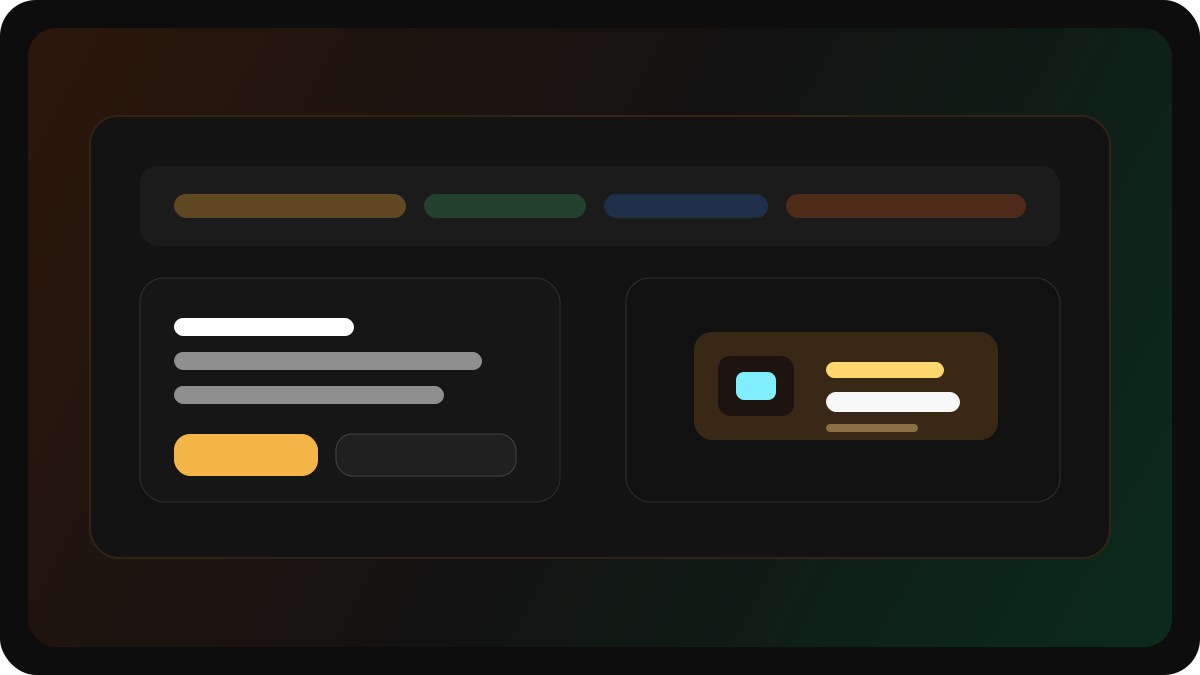
Interface du Générateur de Dégradés Minecraft montrant un dégradé de palette de blocs personnalisé.

Introduction

Qu'est-ce que le Générateur de Dégradés Minecraft ?

Cet outil en ligne affiche une suite de blocs Minecraft entre deux blocs choisis. Sélectionnez Bloc 1 et Bloc 2, ajustez la longueur et le hasard, puis excluez les blocs qui ne vont pas avec votre construction. La prévisualisation sert de repère visuel : elle ne place pas de blocs dans votre monde.

Réglages du dégradé de blocs Minecraft

Utilisez les commandes de l’outil intégré pour comparer des transitions de blocs avant de construire.

Choisir deux blocs

Sélectionnez le bloc de départ et le bloc d’arrivée avec les menus Bloc 1 et Bloc 2. Les blocs intermédiaires apparaissent dans l’aperçu.

Régler la longueur

Modifiez le champ ou le curseur LONGUEUR DU DÉGRADÉ pour examiner des transitions plus courtes ou plus longues.

Ajuster la variation

Le curseur ALÉATOIRE permet de comparer une suite régulière avec un mélange plus varié.

Exclure des blocs

Cliquez sur un bloc intermédiaire, puis choisissez Exclure le bloc dans sa fiche. Les deux blocs de départ et d’arrivée ne peuvent pas être exclus.

Agrandir l’aperçu

Utilisez les boutons plus et moins pour examiner les textures et l’ordre des blocs affichés.

Régénérer et comparer

Utilisez le bouton d’actualisation pour créer une autre suite avec les mêmes réglages ou changez un des deux blocs extrêmes.

Comment Utiliser le Générateur de Dégradés Minecraft

Choisissez deux blocs, ajustez la transition et observez le résultat dans le navigateur.

1. Choisissez deux blocs

Définissez le début et la fin avec les sélecteurs Bloc 1 et Bloc 2.

2. Réglez longueur et variation

Modifiez LONGUEUR DU DÉGRADÉ et ALÉATOIRE pour faire évoluer la transition affichée.

3. Examinez et affinez

Zoomez, excluez un bloc intermédiaire depuis sa fiche ou régénérez l’aperçu pour essayer une autre paire.

Questions Fréquentes

Réponses à vos questions sur le générateur de dégradés

Réponses sur les commandes actuellement disponibles dans cet outil de dégradé Minecraft.

Que montre ce générateur de dégradés Minecraft ?
Il prévisualise une suite de blocs entre les deux blocs que vous choisissez. Ce résultat sert de référence pour préparer une construction.
Comment choisir les blocs ?
Utilisez les sélecteurs Bloc 1 et Bloc 2 dans l’outil intégré. Changez-les à tout moment pour comparer une autre transition.
Comment changer la longueur du dégradé ?
Saisissez une valeur dans LONGUEUR DU DÉGRADÉ ou déplacez son curseur. L’aperçu reflète la nouvelle longueur.
À quoi sert ALÉATOIRE ?
Ce réglage change la variété de la suite de blocs affichée. Essayez plusieurs valeurs et comparez les aperçus.
Puis-je retirer un bloc qui ne me plaît pas ?
Oui, s’il s’agit d’un bloc intermédiaire. Cliquez dessus, puis choisissez Exclure le bloc dans sa fiche. Les deux blocs extrêmes restent sélectionnés.
L’outil place-t-il les blocs dans Minecraft ?
Non. Il s’agit d’une prévisualisation dans le navigateur, à utiliser comme référence pour votre propre construction.

Essayez un dégradé de blocs Minecraft

Ouvrez le générateur de dégradés Minecraft, choisissez deux blocs et ajustez la prévisualisation.