ATELIER DE FICHIERS / ÉDITION JAVA
Préparer une structureVotre schéma circulaire Minecraft à importer
01 / Atelier de schéma circulaire Minecraft
Examinez les cellules qui seront écrites dans le fichier.
Encodage de la structure
Format du fichier
Sponge v2 · .schem
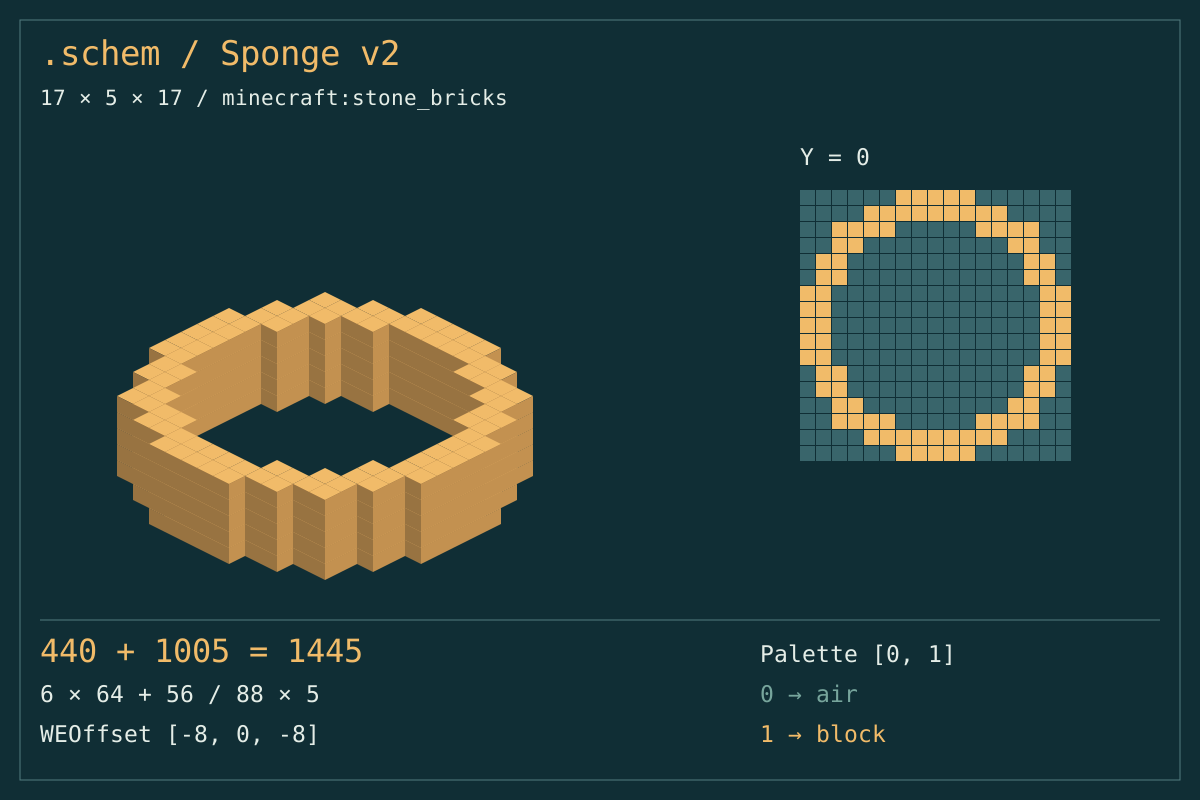
Nom du fichier: minecraft-circle-circle-17x5x17-hollow-t2-stone_bricks-center-x0-y0-z0.schem
Ces étapes utilisent le nom proposé. Si le navigateur ajoute un suffixe ou si tu renommes le fichier, utilise son nom final dans //schem load.
Sponge v2 · Java 1.20.4 · DataVersion 3700. Importateur compatible requis.
- Dimensions
- 17 × 5 × 17
- Volume enregistré
- 1 445
- Air stocké
- 1 005
- Entrées de palette
- 2
Décalage de placement: -8, 0, -8
Aperçu de la structure
Sélectionnez une cellule pour lire sa position locale et son matériau.
Coordonnées locales: 8, 0, 8 · Placement relatif: 0 0 0 · Cellule d’air
- Blocs occupés
- 440
- Blocs de la couche
- 88
- Piles complètes de 64
- 6
- Blocs restants
- 56
Segments occupés par rangée · Y 0
| Z | X → X | Σ |
|---|---|---|
| 0 | 6 → 10 | 5 |
| 1 | 4 → 12 | 9 |
| 2 | 2 → 5 | 4 |
| 2 | 11 → 14 | 4 |
| 3 | 2 → 3 | 2 |
| 3 | 13 → 14 | 2 |
| 4 | 1 → 2 | 2 |
| 4 | 14 → 15 | 2 |
| 5 | 1 → 2 | 2 |
| 5 | 14 → 15 | 2 |
| 6 | 0 → 1 | 2 |
| 6 | 15 → 16 | 2 |
| 7 | 0 → 1 | 2 |
| 7 | 15 → 16 | 2 |
| 8 | 0 → 1 | 2 |
| 8 | 15 → 16 | 2 |
| 9 | 0 → 1 | 2 |
| 9 | 15 → 16 | 2 |
| 10 | 0 → 1 | 2 |
| 10 | 15 → 16 | 2 |
| 11 | 1 → 2 | 2 |
| 11 | 14 → 15 | 2 |
| 12 | 1 → 2 | 2 |
| 12 | 14 → 15 | 2 |
| 13 | 2 → 3 | 2 |
| 13 | 13 → 14 | 2 |
| 14 | 2 → 5 | 4 |
| 14 | 11 → 14 | 4 |
| 15 | 4 → 12 | 9 |
| 16 | 6 → 10 | 5 |
Le fichier contient de l’air. Ignorez-le lors de l’import pour préserver les blocs existants.
Étapes d’import WorldEdit
//schem load minecraft-circle-circle-17x5x17-hollow-t2-stone_bricks-center-x0-y0-z0
//paste -n
//paste -a
Sans connexion au monde. Sauvegardez avant de coller.
Structure binaire · dimensions réglables · traitement local
Les images utilisent les mêmes cellules occupées que le fichier exporté.
Préparer une structureDes dimensions au fichier portable
Quatre étapes avant le premier import
Commencez dans un monde d’essai, loin d’une construction importante.
Définissez l’emprise
Réglez le diamètre du cercle ou les deux largeurs de l’ellipse.
Examinez les vides
Comparez une couche et la vue du volume.
Choisissez le repère
Sélectionnez un coin ou le centre et des décalages.
Téléchargez et essayez
Chargez le fichier dans un outil compatible. Vérifiez ses limites, essayez un collage ignorant l’air et contrôlez le résultat avant de continuer.
Une structure plutôt qu’une image
Ce que contient votre schéma circulaire Minecraft
Un véritable fichier binaire
Le générateur écrit du NBT Sponge v2 compressé avec gzip.
Une géométrie lisible
Comparez un anneau fin, un mur épais ou un centre rempli.
Un repère choisi consciemment
Un coin facilite l’alignement d’une fondation. Le repère central reste sur une cellule entière.
Des documents de contrôle
Gardez les coordonnées CSV ou le manifeste JSON avec le fichier .schem.
Les détails qui changent un collage
Trois propriétés utiles du fichier
L’air est bien enregistré
Le centre vide de l’anneau contient des cellules d’air. Un collage ordinaire peut effacer les blocs existants. Avec WorldEdit, //paste -a ignore l’air; essayez cette option sans risque.
L’épaisseur progresse vers l’intérieur
Une paroi plus épaisse réduit l’ouverture. La hauteur ne crée ni plancher distinct ni toit. Chaque couche répète les mêmes cellules occupées.
Les versions sont explicites
Le fichier utilise Sponge v2 et les données Java 1.20.4, DataVersion 3700. La compatibilité dépend de votre importateur. Aucun serveur ni import réel n’est vérifié ici.
Choisir la bonne sortie
Livrer une structure plutôt qu’une commande
Le dessin peut se ressembler, mais le prochain geste change.
Grille manuelle
Conservez les dimensions et les blocs dans une structure portable.
Préférez une grille pour poser vous-même chaque bloc.
Commande WorldEdit
Transportez exactement les cellules calculées dans un fichier.
Utilisez le planificateur de commandes pour obtenir des arguments de cylindre natifs.
Projet Litematica
Téléchargez uniquement le format de structure annoncé.
Un fichier .litematic possède une organisation différente; le renommer ne le convertit pas.
Un fichier dont on peut lire la logique
Contrôler le schéma circulaire Minecraft avant import
Largeur × profondeur × hauteur égale blocs occupés plus air stocké. L’entrée zéro de la palette représente l’air; les autres entrées identifient les matériaux. Le volume enregistré n’est donc pas le nombre de blocs à réunir.
Les indices parcourent X, puis Z, puis Y. Aperçu et export partagent le même plan. Les vérifications de géométrie et de format ne prouvent pas qu’un import a été observé dans le jeu.
Sponge / Schematic v2Un autre format serait plus adapté ?
Choisissez selon votre prochaine tâche de construction.
Questions avant le chargement
Le schéma circulaire Minecraft est-il une capture ?
Non. Le téléchargement principal est une structure .schem binaire. Les illustrations montrent ses cellules, mais ne sont pas des fichiers importables.
Le contour peut-il effacer son intérieur ?
Oui, si l’importateur colle l’air. Activez l’option qui l’ignore et vérifiez les limites de destination dans une zone d’essai.
Puis-je renommer le fichier en .litematic ?
Non. L’organisation interne est différente. Changer l’extension ne transforme pas les données et ne remplace pas un convertisseur fiable.
Les quantités incluent-elles les espaces vides ?
Non, l’air est compté séparément. Ces totaux ne mesurent pas les changements réels dans un monde déjà construit.
Comment fonctionne le décalage central ?
Le fichier soustrait floor((largeur-1)/2) et floor((profondeur-1)/2) à vos décalages X et Z. Y conserve son décalage. Le tout reste relatif au point de collage.
Accordez le fichier et son placement
Préparez votre schéma circulaire Minecraft, examinez l’air et testez un premier import avant de construire à grande échelle.
Préparer une structureProjet indépendant, sans affiliation à Mojang, Microsoft, Sponge, WorldEdit ou Litematica. Vérifiez vos autorisations et la compatibilité de votre installation.
WorldEdit / Clipboard