PLAN NATIF / CONSTRUCTION JAVA
Dessiner le planCréer un cercle Minecraft Litematica précis
01 / Atelier cercle Minecraft Litematica
Générez un anneau et examinez ses coupes avant l’export.
Encodage de la région native
Format natif
Litematica v6 · .litematic
Format natif v6; vérifiez vos versions du jeu et du mod.
Dimensions de région: 17 × 17 × 3
Position relative: -8, 0, -1
L’air appartient à la région. Le collage peut modifier le terrain existant.
Aperçu de région
Choisissez une cellule pour consulter sa position et son matériau.
Position locale: 0, 0, 0 · Position relative: -8 0 -1 · Cellule d’air
- Blocs du dessin
- 264
- Blocs de cette coupe
- 15
- Air stocké
- 603
- Piles de 64
- 4
- Blocs restants
- 8
Segments occupés · Y 0
| Z | X → X | Σ |
|---|---|---|
| 0 | 6 → 10 | 5 |
| 1 | 6 → 10 | 5 |
| 2 | 6 → 10 | 5 |
Ouvrir dans Litematica
Enregistrez dans schematics, chargez le fichier, créez un placement et vérifiez dans un monde d’essai.
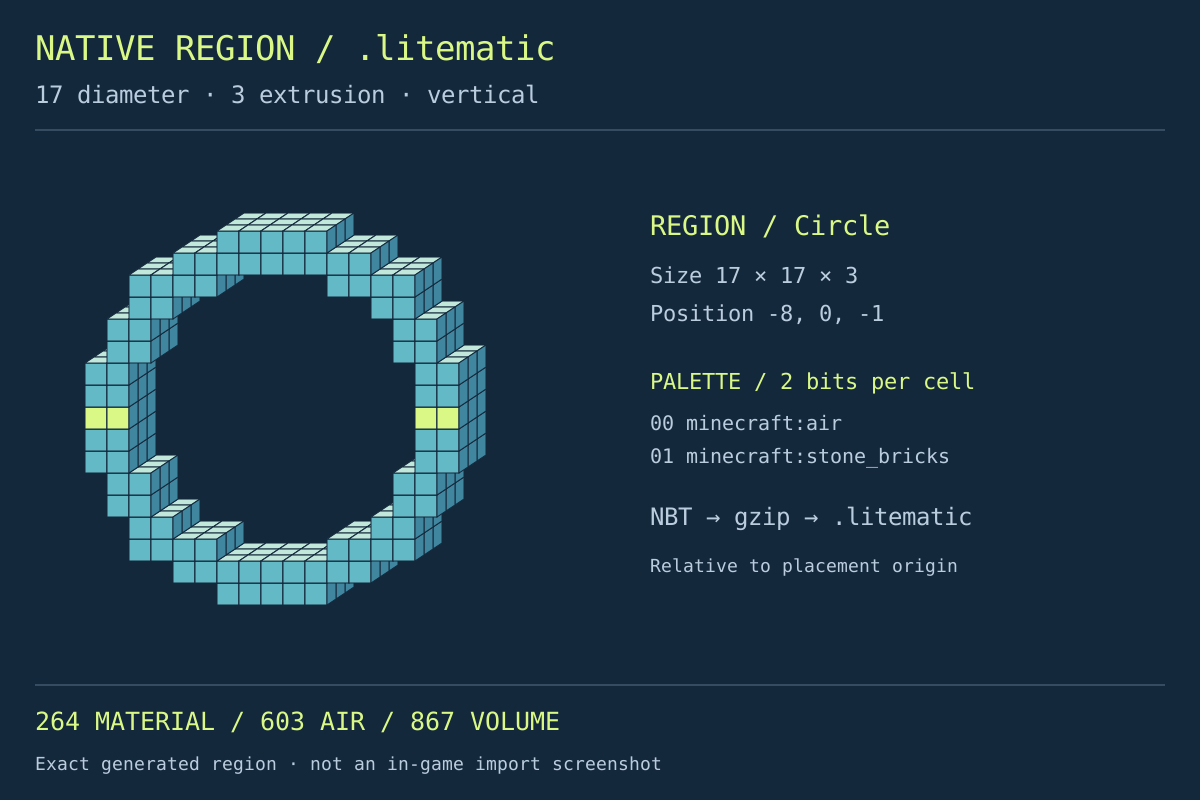
Une région · décalages relatifs · coupes vérifiables
Cellules calculées, pas une capture d’importation dans le jeu.
Dessiner le planPRÉPARER LE PLAN
Quatre étapes avant de suivre le plan
Séparez la forme enregistrée de son placement dans le jeu.
Choisir le sens
Choisissez une base horizontale ou un anneau debout. L’extrusion ajoute une profondeur perpendiculaire au cercle.
Lire une coupe
Générez le plan, parcourez les couches Y et sélectionnez des cellules. Vérifiez l’ouverture avant de rassembler les ressources.
Garder un export identifiable
Téléchargez le .litematic et les coordonnées utiles. Un nom reconnaissable évite de charger une ancienne variante.
Créer le placement
Enregistrez dans schematics, chargez avec Litematica et créez un placement. Vérifiez-le dans un monde d’essai.
Dessiner la région
Inspecter votre cercle Minecraft Litematica
Des données natives, pas une image renommée
Le NBT compressé contient une palette et des données de région compactées. Renommer un PNG ou un .schem ne crée pas cette structure.
Une ouverture visible couche par couche
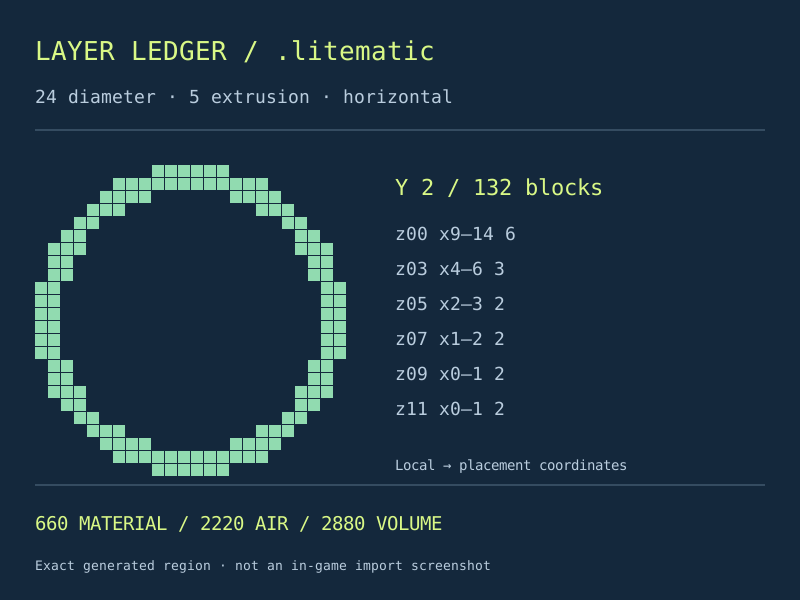
La largeur occupée varie selon les couches d’un cercle vertical. Examinez le passage au lieu de supposer des quantités identiques partout.
Des quantités avant l’inventaire
Consultez les piles de 64 et le reste. Ces quantités décrivent le dessin, pas les matériaux manquant dans votre inventaire.
Des fichiers complémentaires lisibles
CSV conserve les coordonnées, JSON le plan et SVG une coupe. Aucun ne remplace le fichier natif.
Comprendre le placement
Trois distinctions qui évitent les mauvaises surprises
La région ne fixe pas la destination réelle
Les décalages situent la région dans son schéma. Le placement du mod fournit ensuite la position mondiale. Ces valeurs ne construisent rien.
Le total ne mesure pas les blocs manquants
Le navigateur ne voit ni votre monde ni votre inventaire. Il ignore quels blocs sont corrects, manquants ou déjà disponibles.
L’ouverture contient aussi des cellules d’air
La région stocke de l’air. Hologramme et collage créatif sont deux actions distinctes; vérifiez les réglages avant de modifier le terrain.
Choisir le bon fichier
Choisissez le format selon votre prochaine action
Choisissez le transfert utile, pas un autre nom pour le cercle.
Plan natif
Le cercle Minecraft Litematica fournit un fichier pour ce parcours de construction.
Sponge .schem possède une autre structure et demande un importateur adapté.
Construction manuelle
Vérifiez couches et quantités avant de construire.
Le calculateur suffit pour une grille sans mod.
Instructions Java
Conservez la structure pour un placement ultérieur.
Les commandes exigent des autorisations d’exécution.
Contrôler les données
Des relations vérifiables dans votre dessin
Le volume comprend matériaux et air. La somme des quantités de toutes les couches Y retrouve le nombre total de blocs.
Le cercle Minecraft Litematica partage ses cellules avec l’aperçu. Cette cohérence ne prouve pas une importation réussie dans votre installation.
Litematica / sourceD’autres sorties pour d’autres usages
Changez d’outil pour obtenir un autre fichier.
Avant de charger votre plan
Le téléchargement construit-il immédiatement le cercle?
Non. Le téléchargement crée seulement un fichier. Chargez-le dans Litematica et créez un placement; la construction reste distincte.
Pourquoi les quantités varient-elles selon la couche?
Chaque coupe traverse une autre partie du cercle vertical. La courbure change les rangées occupées malgré une profondeur constante.
Puis-je lire ces nombres comme une liste de manques?
Non. Ces totaux couvrent le dessin complet sans déduire les blocs existants ni votre inventaire. Comparez dans le mod.
Comment aligner le centre du cercle?
La référence centre les limites en X et Z, tandis que Y reste au bas de la région. Avec des dimensions paires, le centre géométrique est entre deux cellules; la référence choisit une cellule entière.
Un export réussi garantit-il le chargement?
Non. Testez vos versions dans un monde sans valeur avant d’utiliser une zone importante.
Emportez un plan vérifié dans votre monde
Préparez votre cercle Minecraft Litematica, inspectez une coupe étroite puis sauvegardez le fichier natif. Vérifiez un placement avant de lancer tout le chantier.
Dessiner le planOutil indépendant, sans affiliation à Mojang, Microsoft ou Litematica. Gardez des sauvegardes et consultez la documentation du mod pour son installation et le collage.
Litematica / documentation