ネイティブ設計図 / JAVA版
設計図を作るマイクラ 円 Litematica:層と材料を確認して使うネイティブ設計図を作成
01 / マイクラ 円 Litematica 作業台
生成した断面を確認します。
領域をエンコード中
ネイティブ形式
Litematica v6 · .litematic
形式v6。ゲームとMODの互換性を確認。
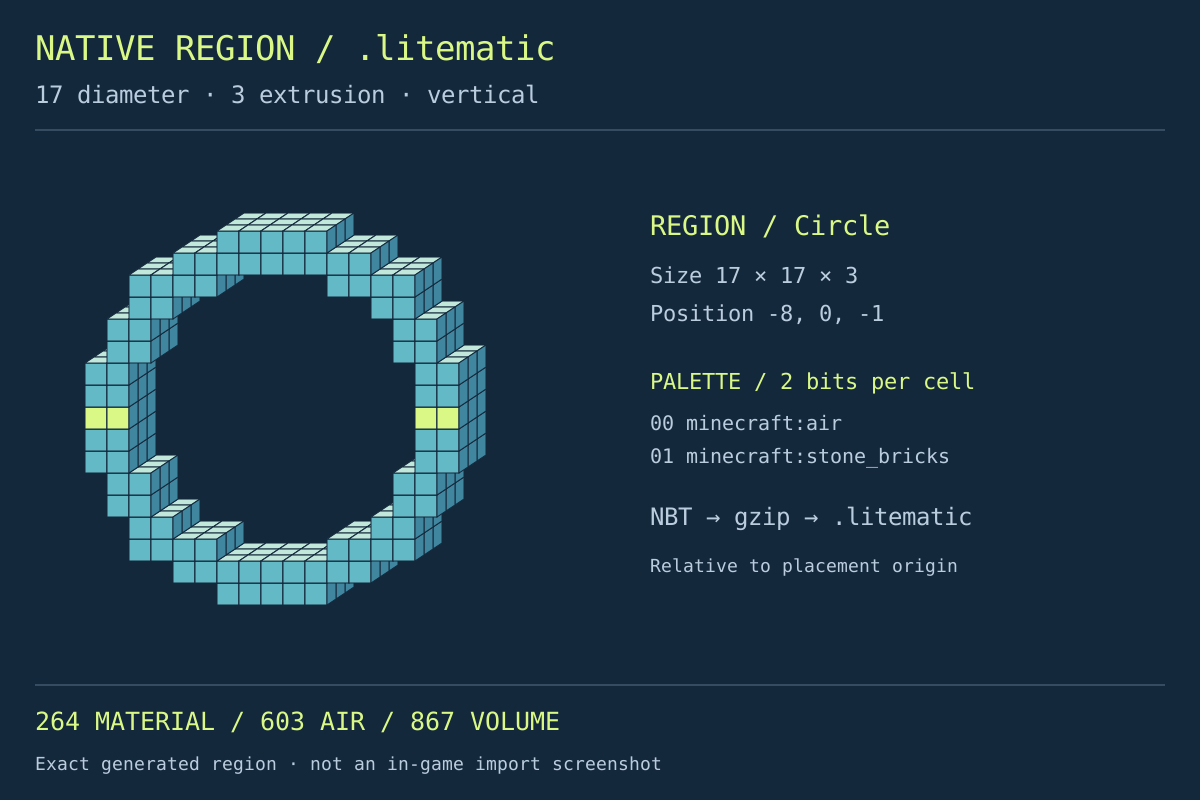
領域の寸法: 17 × 17 × 3
相対位置: -8, 0, -1
貼り付けは地形を変える場合があります。
領域プレビュー
セルの位置と材料を確認。
ローカル位置: 0, 0, 0 · 相対位置: -8 0 -1 · 空気セル
- 設計全体のブロック
- 264
- この層のブロック
- 15
- 保存する空気
- 603
- 64個スタック
- 4
- 余り
- 8
使用する行の区間 · Y 0
| Z | X → X | Σ |
|---|---|---|
| 0 | 6 → 10 | 5 |
| 1 | 6 → 10 | 5 |
| 2 | 6 → 10 | 5 |
Litematicaで開く
schematicsへ保存。読み込んで配置し、試験用ワールドで確認。
設計図の準備
設計から配置まで4段階
形と配置先は別に管理します。
向きを選ぶ
水平の土台か縦のリングを選択。押し出しは円の面に垂直な奥行きです。
断面を調べる
Y層を切り替えてセルを選び、資材を集める前に通路を確認します。
ファイルを保存
.litematicと必要な座標表を保存。古い案と区別できる名前にしましょう。
配置を作る
schematicsに保存し、MODで読み込みと配置を作成。試験用ワールドで確認します。
領域を設計
マイクラ 円 Litematicaの出力内容
画像とは違うデータ
圧縮NBTにパレットと領域データを格納。PNGや.schemの拡張子変更では変換できません。
高さごとの開口部
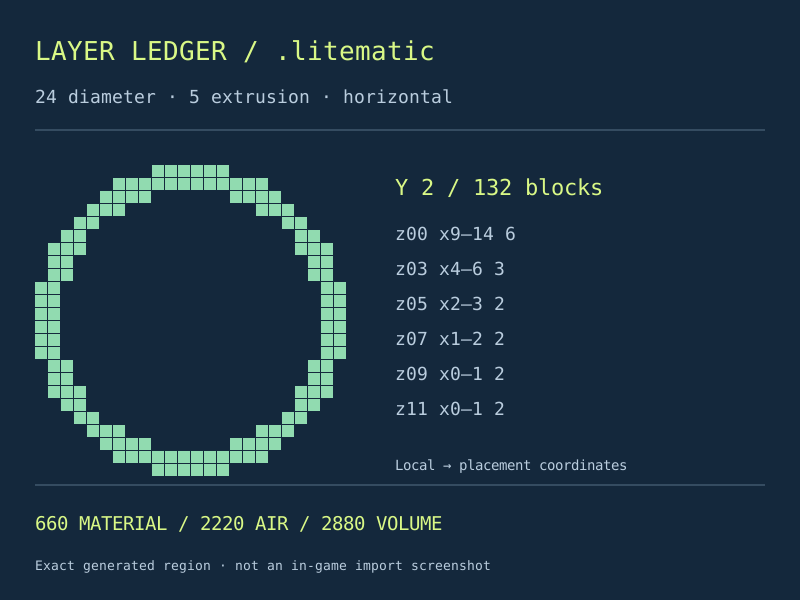
縦の円は高さによって占有幅が違います。断面で通路と端の違いを確認できます。
材料の総数を表示
64個のスタックと余りを表示。持ち物から差し引いた不足数ではありません。
補助ファイル
CSVは座標、JSONは計画、SVGは断面。専用ファイルの代わりではありません。
配置時の注意
配置前の3つの区別
領域と現地の座標
相対位置は設計図内の値です。ワールドの場所はMODの配置で決めます。自動建築は行いません。
総数と不足数
このページは現地や持ち物を読みません。不足分はゲーム内の比較で確認します。
空気と貼り付け
領域には空気もあります。ホログラム表示と貼り付けは別の操作。地形を変える前に設定を確認します。
出力先の違い
渡したい出力から選ぶ
次の作業で選びましょう。
専用設計図
マイクラ 円 Litematicaの専用出力。
Sponge .schemとは内部形式が異なります。
手作業の建築
層と数量を見てから建築。
格子だけなら計算機が便利です。
Javaの命令
構造を保存し、別途配置。
命令は実行権限が必要です。
データの確認
データで確かめる関係
体積は材料と空気の合計です。各Y層の材料を足すと全体のブロック数になります。
マイクラ 円 Litematicaはプレビューと同じセルを出力します。整合性はゲーム内の読み込み成功を保証しません。
Litematica / source読み込む前の疑問
保存だけで建ちますか?
ファイルのみです。読み込みと配置後、建築は別途行います。
層ごとに数量が違う理由は?
曲線により各断面の幅が変わるためです。
不足数として使えますか?
総数です。現地と持ち物はMOD内で比較してください。
中央基準とは?
XとZを中央に合わせ、Yは最下層に維持。偶数寸法では中心がセル間となり、基準セルと半ブロックずれます。
保存できれば互換性は確実?
いいえ。試験用ワールドで読み込みと寸法を確認してください。
確認した設計図をワールドへ
マイクラ 円 Litematicaの断面を確認して保存。試験配置を確かめてから建てましょう。
設計図を作るMojang、Microsoft、Litematicaと提携していません。バックアップを取り、MODの説明も確認してください。
Litematica / documentation